Zum Hauptinhalt springen

Nextcloud – Smart Picker

11. Nov. 2026

Erfahre, wo und wie du die Deck App für Nextcloud einsetzen kannst, wie sie aufgebaut ist und welche Funktionen dich im Arbeitsalltag unterstützen.

Der Smart Picker ist ein Menü, das dir in vielen Nextcloud-Apps zur Verfügung steht. Mit ihm fügst du Inhalte aus deiner Nextcloud genau dort ein, wo du gerade schreibst: eine Datei in einen Chat, ein Deck-Board in ein Textdokument, eine Talk-Unterhaltung in eine Karte.

Du musst also nicht mehr zwischen Apps hin- und herwechseln, Links kopieren und wieder einfügen. Ein Zeichen genügt, und du wählst aus, was du verknüpfen möchtest.
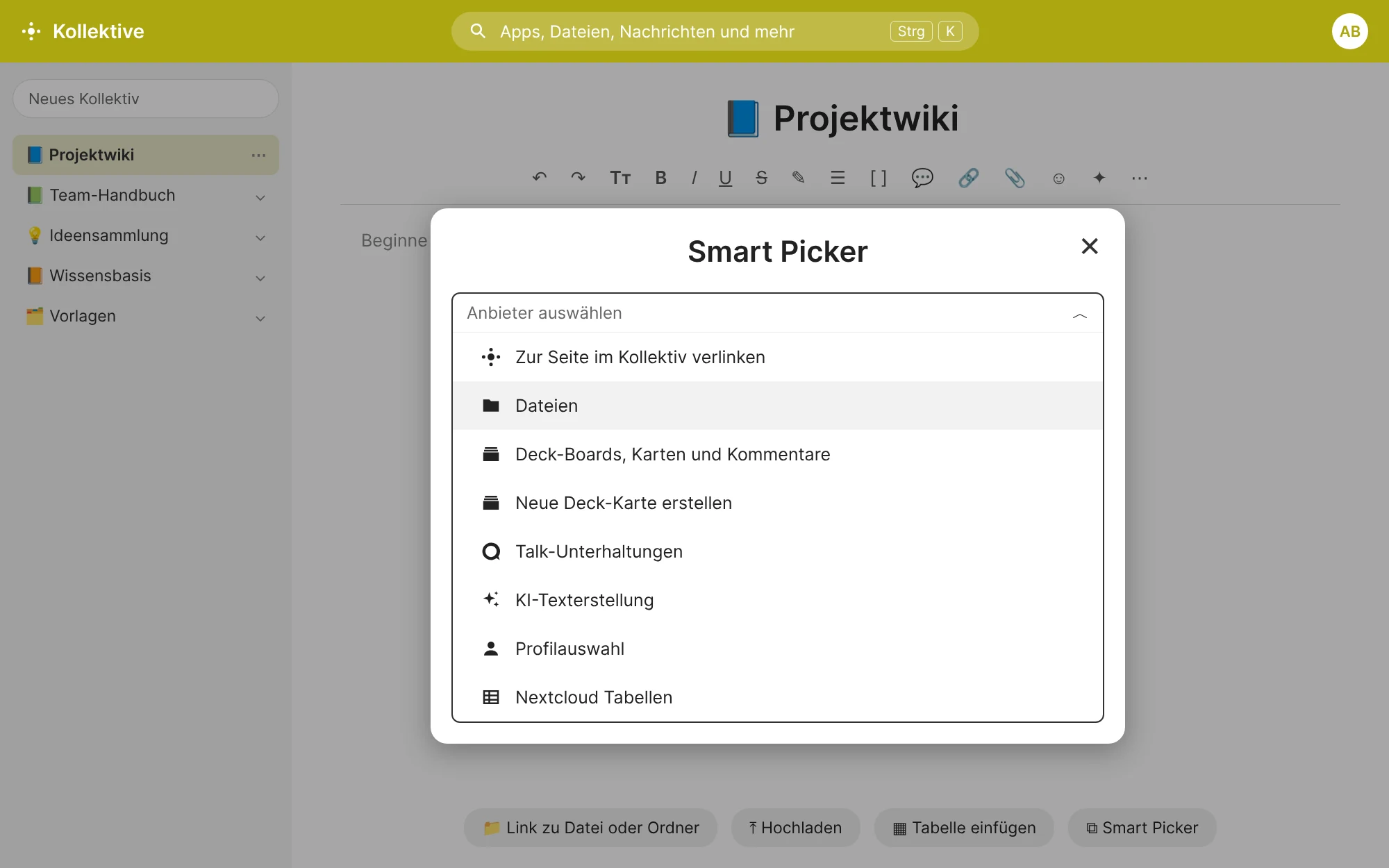
Nextcloud Kollektive mit der Seite „Projektwiki“ im Hintergrund. Im Vordergrund ist das Fenster „Smart Picker“ geöffnet, in dem die Liste „Anbieter auswählen“ aufgeklappt ist. Sie enthält: Zur Seite im Kollektiv verlinken, Dateien, Deck-Boards, Karten und Kommentare, Neue Deck-Karte erstellen, Talk-Unterhaltungen, KI-Texterstellung, Profilauswahl und Nextcloud Tabellen.
So öffnest du den Smart Picker
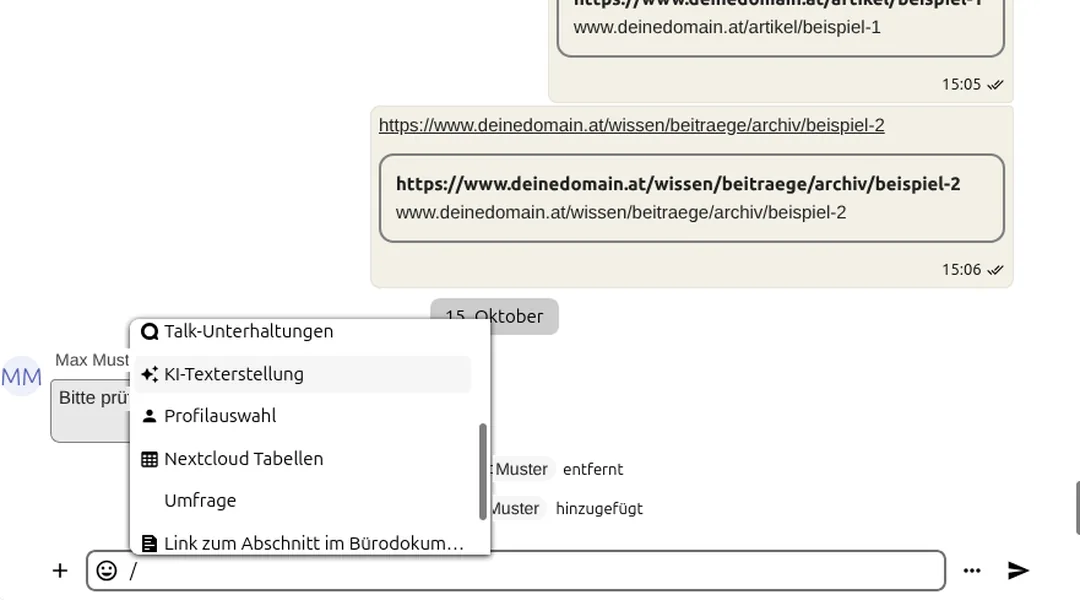
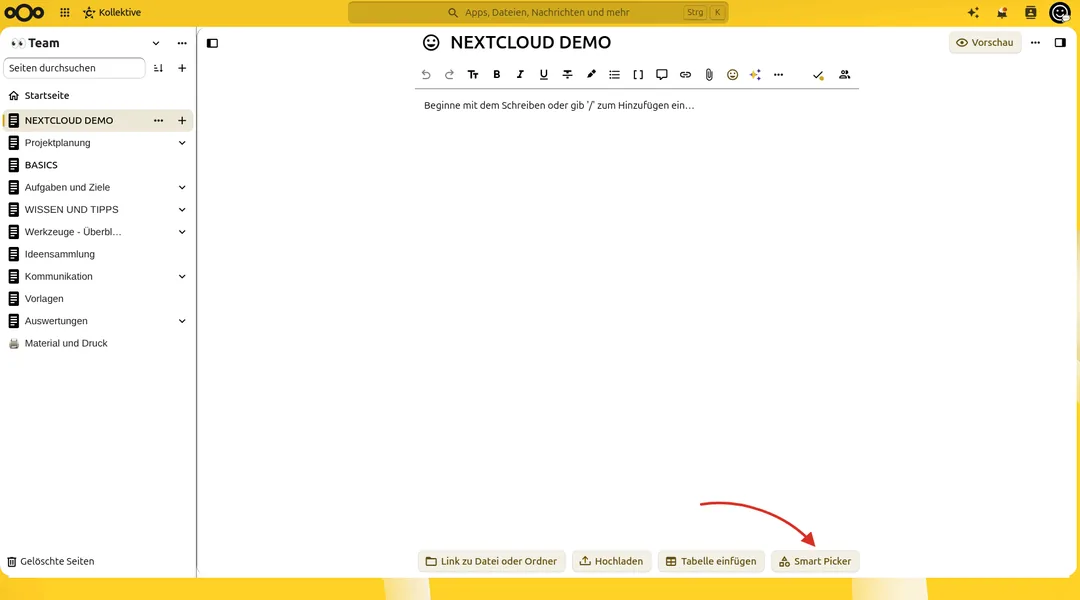
ingabefeld eines Nextcloud-Talk-Chats, in das ein Schrägstrich getippt wurde. Eine Auswahlliste bietet unter anderem Talk-Unterhaltungen, KI-Texterstellung, Profilauswahl, Nextcloud Tabellen, Umfrage und einen Link zum Abschnitt im Bürodokument. Darüber stehen zwei Nachrichten mit Beispiel-Links.

Tippe einen Schrägstrich (/). Es öffnet sich ein Menü mit allen Inhalten, die du an dieser Stelle einfügen kannst.

Das funktioniert in:

  • Text – in Textdokumenten und überall dort, wo der Nextcloud-Editor zum Einsatz kommt, etwa in Collectives oder in Deck-Karten
  • Talk – direkt im Eingabefeld deines Chats
  • Nextcloud Office – über das Menü oben
  • Mail – über das Kontextmenü beim Verfassen einer E-Mail
Was du verknüpfen kannst

Welche Einträge du im Smart Picker siehst, hängt davon ab, welche Apps in deiner Nextcloud installiert und von der Administration eingerichtet sind. Die folgenden sind die häufigsten.

Dateien. Verweise direkt auf eine Datei aus deiner Nextcloud, ohne einen Freigabelink zu erstellen. Wer Zugriff auf die Datei hat, öffnet sie mit einem Klick.

Deck. Verlinke ein Board, eine Karte oder einen Kommentar – zum Beispiel aus einem Talk-Chat heraus, wenn du dein Team auf eine Aufgabe hinweisen möchtest.

Talk. Füge eine Unterhaltung ein, etwa in eine Deck-Karte, damit alle wissen, wo zu diesem Thema diskutiert wird.

Collectives und Tables. Verweise auf eine Wiki-Seite aus Collectives oder auf eine Tabelle.

Textvorlagen. Füge persönliche oder für alle hinterlegte Vorlagen ein – praktisch für wiederkehrende Texte.

Profile. Verweise auf das Profil einer Person aus deiner Nextcloud.

Beliebiger Link. Auch Links ins Web fügst du über den Smart Picker ein.

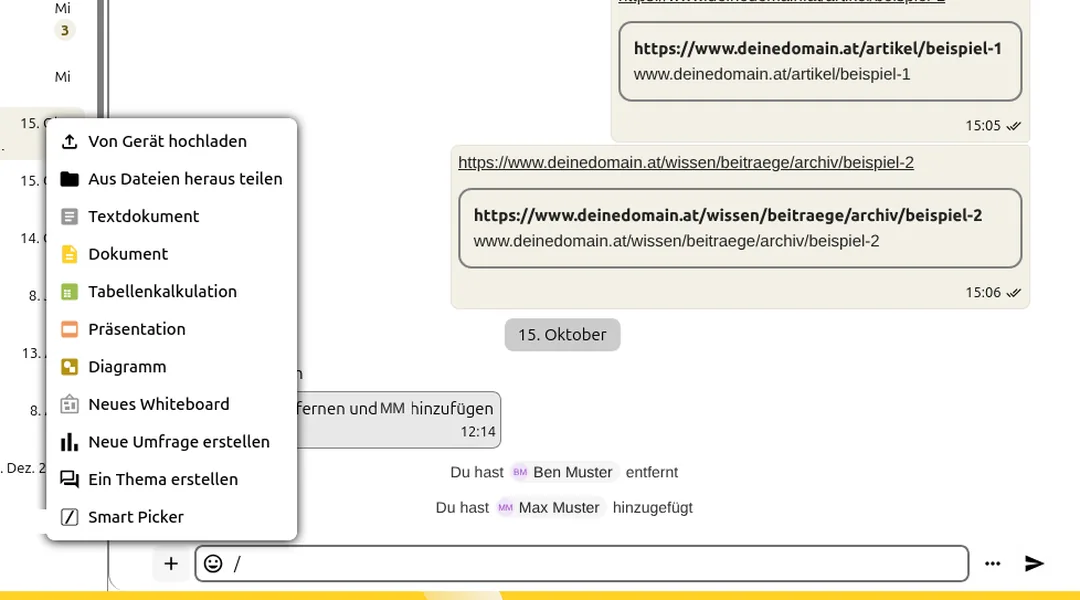
Nextcloud Kollektive mit der leeren Seite „NEXTCLOUD DEMO" und der Seitenliste des Kollektivs „Team". Unter dem Text stehen die Schaltflächen Link zu Datei oder Ordner, Hochladen, Tabelle einfügen und Smart Picker. Ein roter Pfeil zeigt auf „Smart Picker".
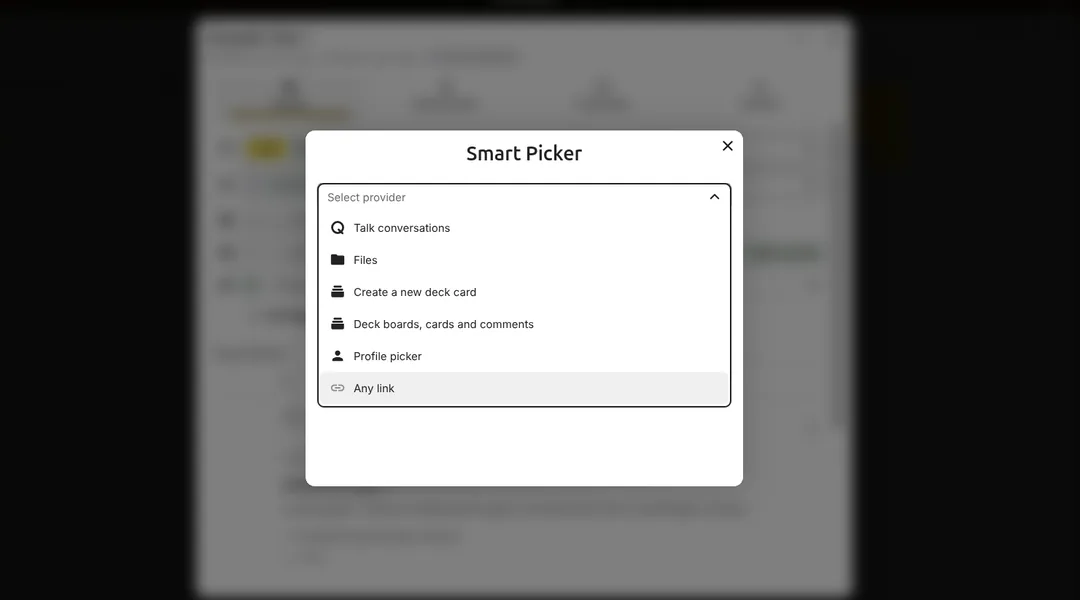
Dialog „Smart Picker" vor einem unscharfen Deck-Board. Das Auswahlfeld „Select provider" ist geöffnet und listet Talk conversations, Files, Create a new deck card, Deck boards, cards and comments, Profile picker und Any link.

Link-Vorschau: auf einen Blick, worum es geht

Verknüpfte Inhalte erscheinen nicht als nackte Adresse, sondern als Vorschau. In einem Textdokument steht sie direkt neben dem Link, in Talk in der Nachricht. So sehen alle sofort, ob es um eine Datei, eine Karte oder eine Unterhaltung geht – ohne erst klicken zu müssen.
Karte „Idee 1" mit geöffnetem Link-Menü in der Werkzeugleiste. Zur Wahl stehen „Link to file or folder", „Link to website" und „Open the Smart Picker"

Was der Smart Picker noch kann

Der Smart Picker ist erweiterbar. Je nachdem, welche Apps in einer Nextcloud installiert und eingerichtet sind, erscheinen weitere Einträge: zum Beispiel ein Standort auf einer Karte, eine Skizze, ein GIF oder Inhalte aus Diensten wie GitHub.

Manche dieser Erweiterungen holen Inhalte von Anbietern außerhalb deiner Nextcloud. Dabei verlassen Daten deinen Server. Solche Erweiterungen erscheinen erst, wenn die Administration deiner Nextcloud sie eingerichtet hat.

Ein Beispiel aus dem Alltag

Ihr plant im Team eine Veranstaltung. In der (Beispiel) Deck-Karte „Programm fixieren“ verknüpfst du per Smart Picker die Datei mit dem Ablaufplan und die Talk-Unterhaltung, in der ihr darüber sprecht. Im Chat wiederum verweist du auf die Karte, sobald sie erledigt ist. Alles bleibt miteinander verbunden – und liegt auf deinem eigenen Nextcloud-Server.

Smart Picker bei GreenWebspace

Insider: So nutzen wir bei GreenWebspace dem Smart Picker.

Ein Anwendungstipp aus unserem Team:

Elisabeth nutzt ist für Kommunikation und Teamplanung zuständig und schreibt demnach sehr viel. Am liebsten behält sie mit Deck App den Überblick. Sie nutz Smartpicker hier, um schnellen Zugriff zu haben auf Inhalte, die sie hinzufügen will, oder wo sie eine Karte teilen will. Es hilt ihr udn ihren Kolleg\*innen auch Koabhänigkeiten von Aufgaben im Blick zu behalten.

Smart Picker in unseren Produkten

Der Smart Picker ist Teil von myGreen:Cloud Office und unseren Managed-Nextcloud-Produkten. Bei myGreen:Cloud Office installieren wir die nutzbaren Apps für dich vor. Bei unseren Managed-Nextcloud-Produkten kann deine Administration alle Apps selbst installieren und einrichten. Wenn du Fragen zu unseren Produkten hast, melde dich gerne bei uns. Oder lerne Nextcloud kostenlos kennen, indem du dir aussuchst, mit welcher Online-Office-Variante du myGreen:Cloud Office testen möchtest.