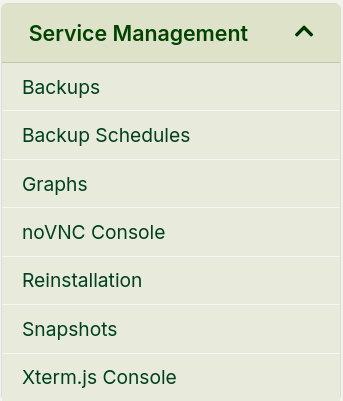
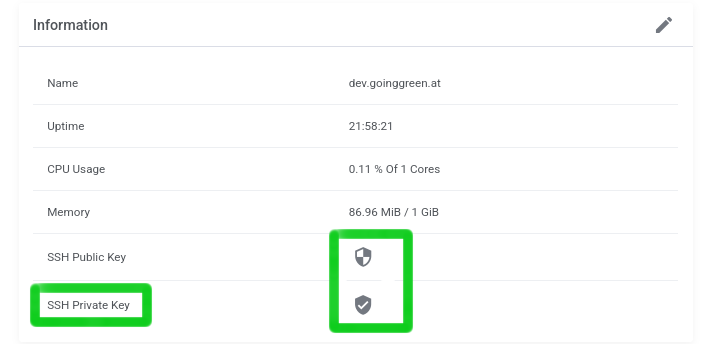
Angekommen in der Übersicht findest du links das Service Management. Wenn du etwas nach unten scrollst, findest du dort deine SSH Public Keys. Alle unsere VServer werden durch automatisch generierte SSH-Keys geschützt. Um per SSH auf deinen Server zuzugreifen, benötigst du den SSH-Key auf deinem Computer. Herunterladen kannst du ihn, indem du auf das Schild-Symbol klickst. WICHTIG: Die Symbole verschwinden nach dem Herunterladen. Der einzige Weg, die Keys anschließend erneut zu erhalten, ist über die lokale Konsole, beispielsweise mit Xterm.js.
SSH-Key korrekt unter Windows und Linux ablegen
Nachdem du deinen SSH-Key heruntergeladen hast, muss dieser auf deinem System an der richtigen Stelle gespeichert werden, damit SSH ihn automatisch verwenden kann.Linux
Öffne ein Terminal und erstelle den SSH-Ordner, falls dieser noch nicht existiert:mkdir -p ~/.ssh
chmod 700 ~/.ssh
mv ~/Downloads/dein_key ~/.ssh/
chmod 600 ~/.ssh/dein_key
nano ~/.ssh/config
Host mein-server
    HostName SERVER-IP
    User root
    IdentityFile ~/.ssh/dein_key
ssh mein-server
Windows
Unter Windows empfiehlt es sich, SSH-Keys im folgenden Ordner abzulegen:C:\Users\DEINBENUTZER\.ssh\
C:\Users\DEINBENUTZER\.ssh\config
Host mein-server
    HostName SERVER-IP
    User root
    IdentityFile C:\Users\DEINBENUTZER\.ssh\dein_key
ssh mein-server
ssh -i C:\Users\DEINBENUTZER\.ssh\dein_key root@SERVER-IP
Sobald du den Key korrekt abgelegt hast, solltest du dich über das Terminal auf deinem Server einloggen können.
Verbindung per SSH herstellen
Sobald dein SSH-Key korrekt auf deinem Computer gespeichert wurde, kannst du dich per SSH mit deinem Server verbinden. Beispiel:ssh -i ~/.ssh/dein_key root@DEINE-SERVER-IP
ssh -i ~/.ssh/vserver_key root@192.168.1.100
ssh→ startet die SSH-Verbindung-i→ gibt den SSH-Key an, der verwendet werden soll~/.ssh/dein_key→ Speicherort deines privaten SSH-Keysroot→ Benutzername auf dem ServerDEINE-SERVER-IP→ IP-Adresse deines Servers
ssh -i C:\Users\DEINBENUTZER\.ssh\vserver_key root@DEINE-SERVER-IP
ssh mein-server